
画质栏垂直同步关闭,帧数上限开,具体数值自定。低配电脑要想最流畅的跑的话所有阴影相关项都设置到最低。主要的点是游戏影像栏里的启用减少延迟一定要关闭。
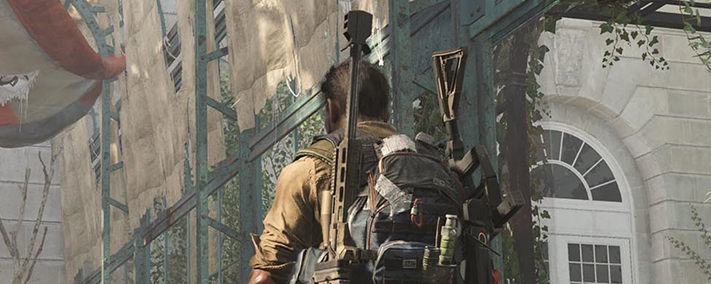
全境封锁2画面设置:
为了追求输入无延迟,所以垂直同步是一定要关闭的;
如果是高配电脑的话,那就无所谓了,直接按照游戏默认的画面设置即可;
如果是中端的电脑的话,那么以进入游戏的默认画面为准,适当的调低画质以及影像栏;
如果是低端电脑的话,那么无所谓了,所有的能拉低就拉低,尽量有一个流畅的游戏体验即可。
相信有不少玩家在《全境封锁2》的游戏过程中都出现了每次设置完画面重启后就无效的情况。这一情况总是出现,烦不胜烦。今天就为大家带来“小猫ω”分享的其中一种解决画面设置无效的方法,一起来看看吧。
《全境封锁2》画面设置无效解决方法介绍:
我发现是微软OneDrive的问题!
应该是在1803 或是1809 版本的Windows10开始,如果你有登入微软的帐号
那么他就会自动的帮你将文件夹、图片等路径绑定到OneDrive上
问题来了,正常来说我们Windows上的文件夹,虽然我们表面上看到是" 文件 "
实际上是英文名称" Documents " ,这是为了避免一些程式设计上,
疏忽语系转换的问题而设计的,但是微软却忘记把这设计套用到OneDrive上
OneDrive上的文件、图片、桌面,都是真的中文
这也就导致了部分程式与游戏,在读取文件夹中的存档或设定发生了问题(BFV也有案例)
所以现在才会开始有些程式开始存到AppDataLocal底下了吧
以下我会先教你们确认注册表的方式以及改资料夹的方式
PS:
虽然是微软埋很久的问题,
但是这也是这次UBI更新后疏忽了语系的问题,才导致了这些灾情
其实我也怀疑,也许之前的字幕问题也是这个造成的
首先各位要先学会确认自己的真实文件夹路径
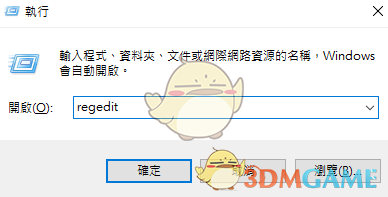
按下Win键+R输入regedit
直接在注册表上复制底下这个路径后,到达该路径的页面
HKEY_CURRENT_USERSoftwareMicrosoftWindowsCurrentVersionExplorerUser Shell Folders
直接复制贴上在路径就好了,不用慢慢找
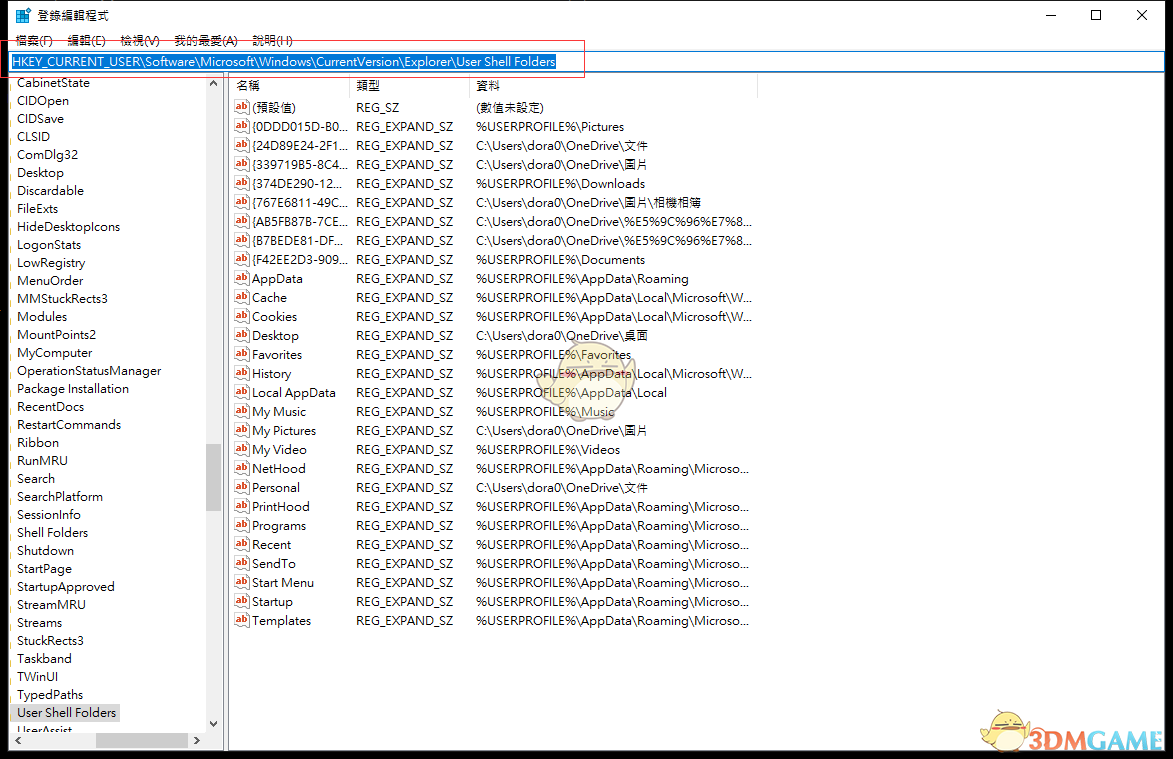
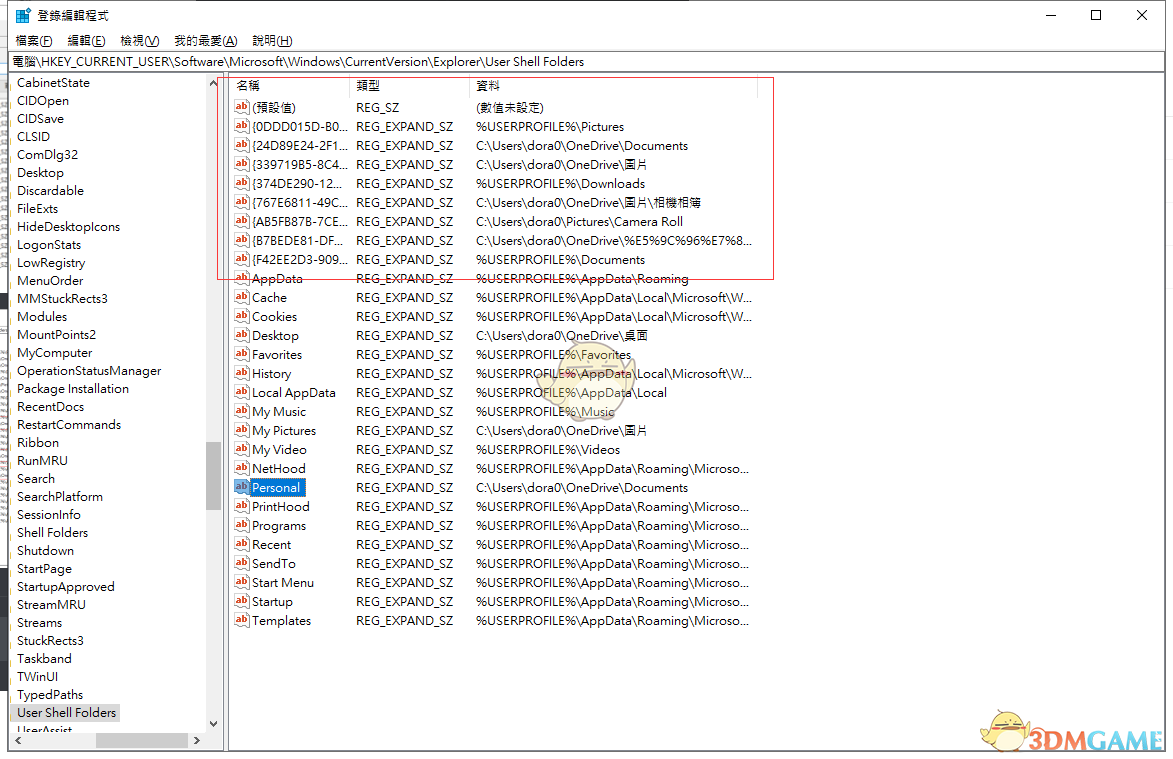
如果你像图片中那样,文件、桌面、图片都在OneDrive底下,而且还是中文,
那么恭喜你,你中奖了(其他包含中文路径的情况也同样可以继续看下去)
如果你是使用者的部分是中文,可以参考这篇去改:
无限提示更新重启套用的解决办法有用!
这里都是你电脑中那三个文件夹的真实路径,所以这里务必要改成英文
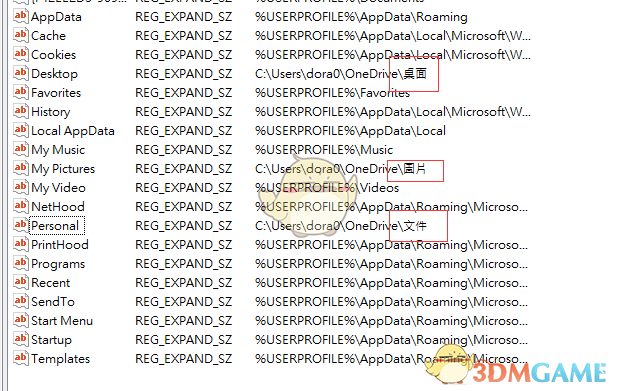
这里提供两条路给你选择修改的方式
第一种是如果你要继续能够使用OneDrive的同步功能,让你在其他电脑也能套用游戏设定
请按照以下步骤:
请先到网页版的OneDrive下去修改你的文件夹档名
因为经过我的测试,如果直接在本机修改,
有可能云端那边依然是中文资料夹名称,
这样注册表就不会同步了
这边建议按照Windows的标准命名方式:
文件->Documents
桌面->Desktop
图片->Pictures
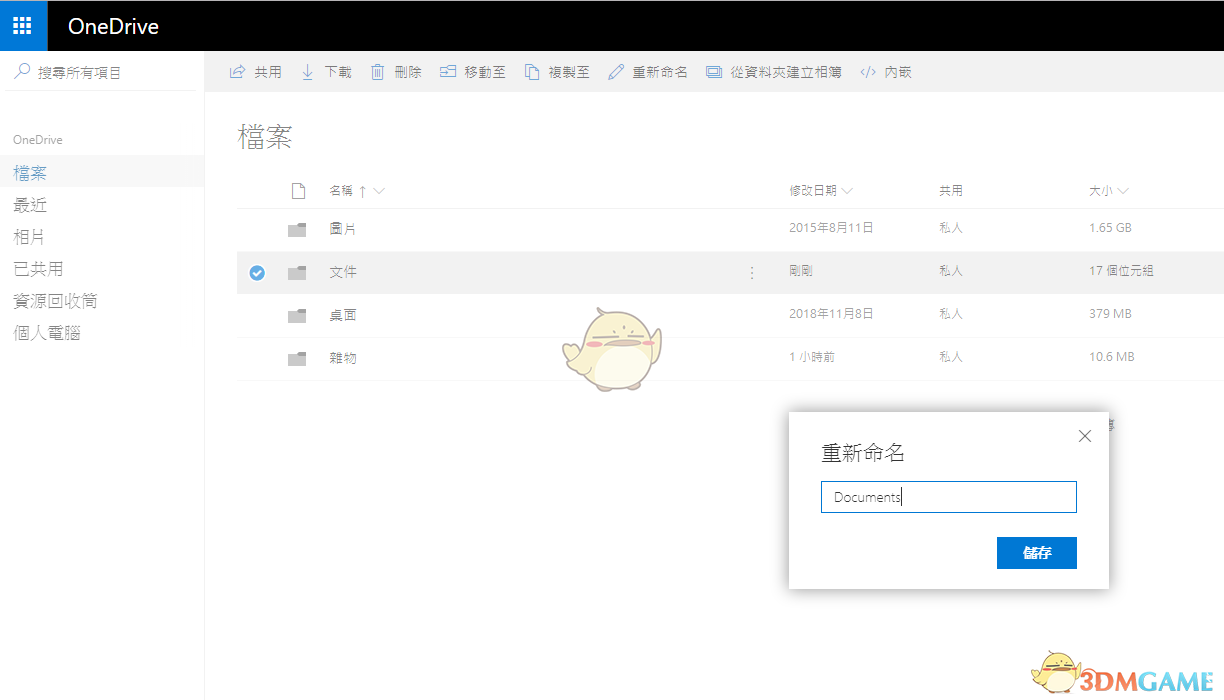
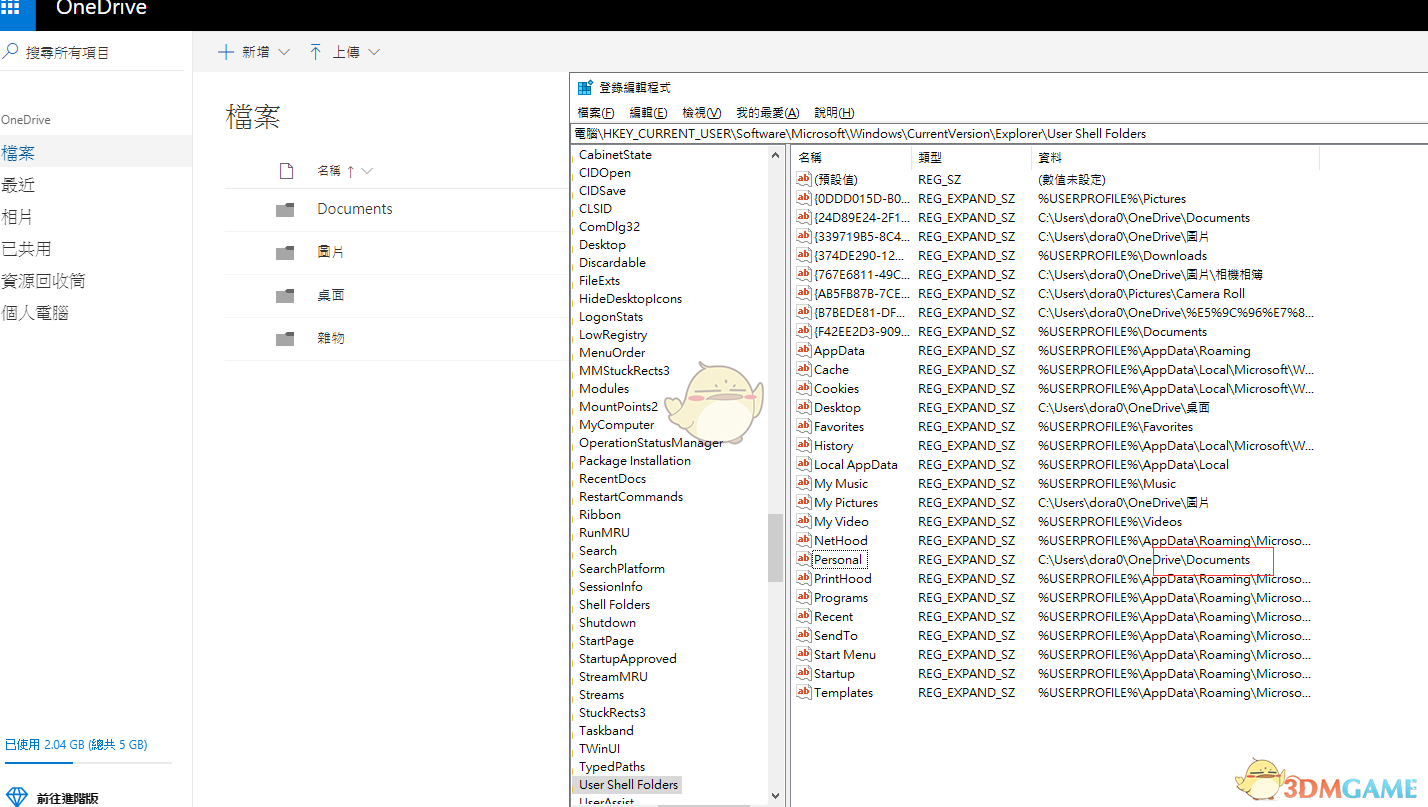
修改完后回到注册表的视窗,按下F5确认你的档名是否有同步
(依照每个人网路状况不同,可能需要稍微等一下)
如果成功改变了路径名称,那么就可以直接开游戏试试看
(这方法不需要重开机)
第二种方法当你不需要继续使用OneDrive的资料夹,而想自己弄想要的路径,
那么请直接修改注册表的路径:
另外这个方法照理说也能让中文使用者名称不用特地去改使用者名称
(虽然真的不建议使用者名称使用中文)
因为透过这方法是直接指定路径
会需要改的地方就是图中三个,不过本次游戏问题重点是在于"文件"的那个
Personal
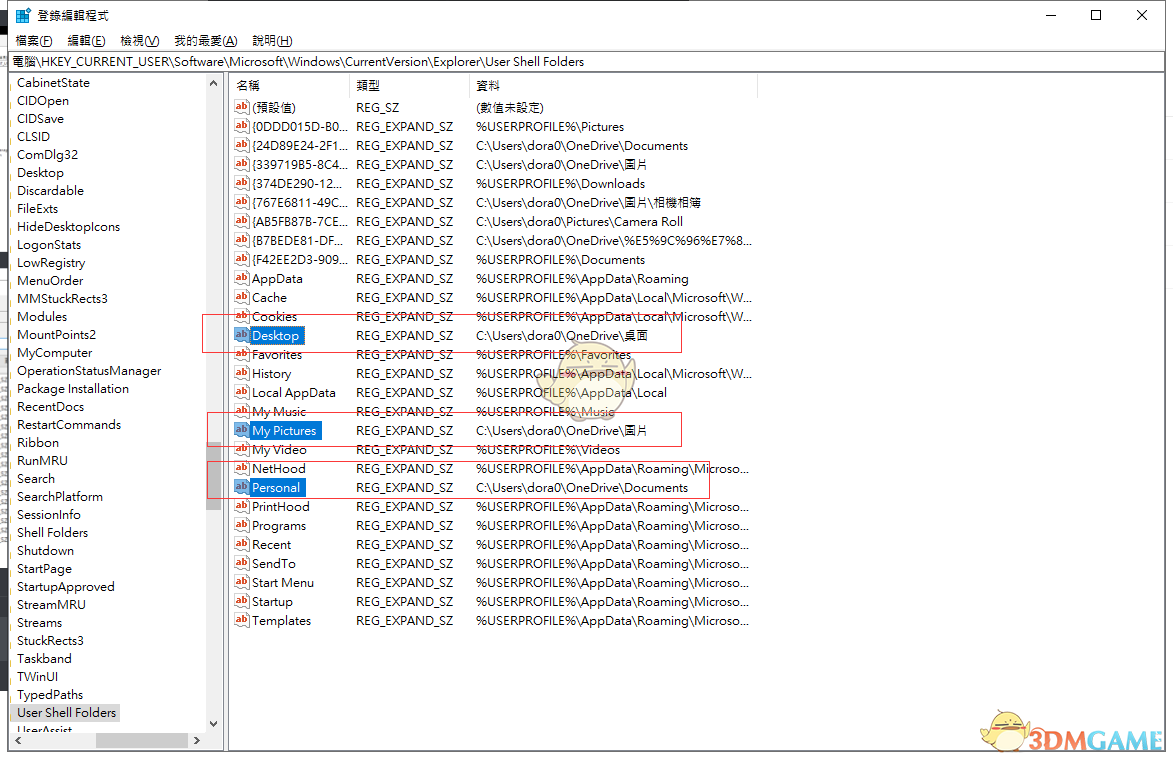
这里直接填入你想要的资料夹路径
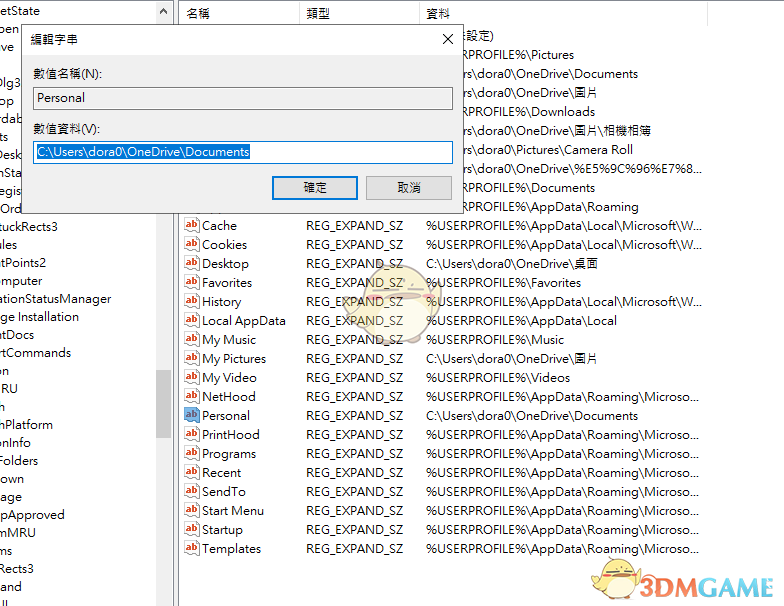
因为第二种方法是直接修改注册表路径,因此必须要重开机后才会套用新的设定
PS:
图中上面区块的乱码部分应该是其他应用程式会用到的路径
例如:相簿的同步
这方面如果你想要继续使用同步,又不想要出错,
建议就是直接用第一种方法去改OneDrive的资料夹
他会连带将上面的路径一起改变
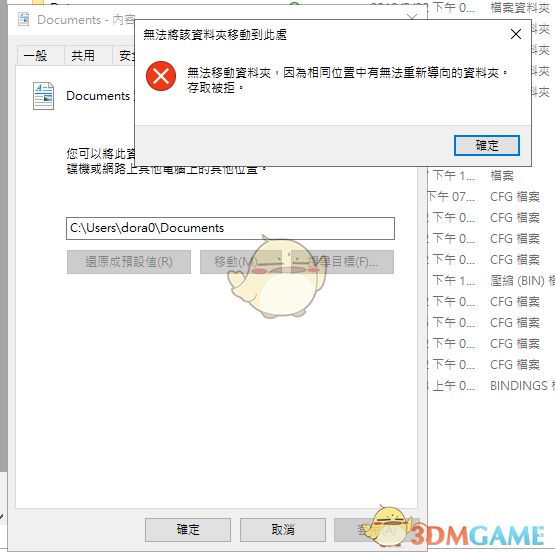
会建议使用改注册表,是因为如果直接用右键内容的位置去修改
你可能会遇到这个错误,这错误连进到安全模式都不能去改
所以只能直接使用注册表的方式
相信很多玩《全境封锁2》的玩家配置都不是特别高,其实电脑的配置好不好并不能影响我们玩游戏的热情,但是如果体验能够好一点的话那就更好了,今天小编就给大家带来玩家“flyfish422”分享的低配电脑画面设置推荐,希望能对大家有所帮助。
低配电脑画面设置推荐
先说我的配置
I7-4790,8G内存,GTX750TI
大家应该知道,育碧的画面引擎是雪绒花,那么如果不想GPU吃力,最好把一个设置文件中TAA的值调整到合理数值,默认是3,渣显卡直接选0,好一点的像1050什么的老实选1-2吧。调整配置文件如图:
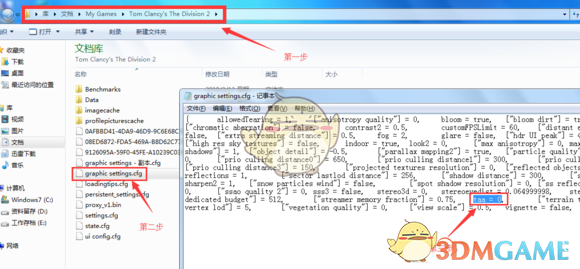
这一步完成,我们进入游戏再设置下,可以先按照我的设置优化,如果画面你能忍受的话,就可以了,不用改了,我的破电脑稳定帧数都能达到50帧以上。
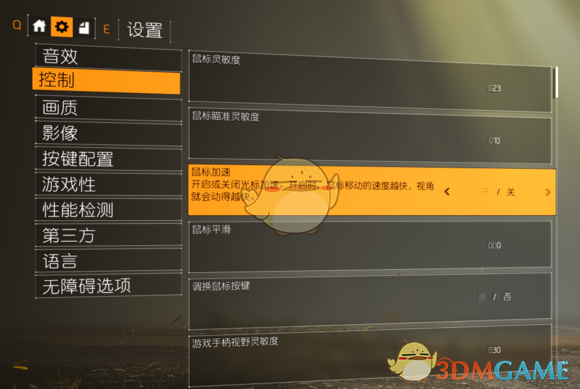
1、控制-》鼠标加速(关) 方便渣画质下瞄准射击
2、控制-》鼠标平滑(0)
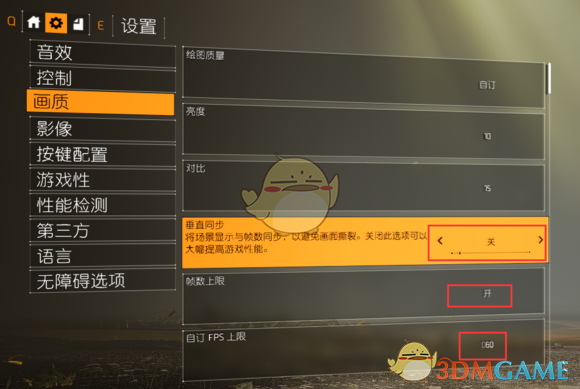
3、画质-》垂直同步(关) 如果画面出现撕裂非常严重再开
4、画质-》帧数上限(开)
5、自订FPS上限(根据自身电脑设定)
6、阴影质量(低)
7、接触阴影(低)
8、聚光阴影分辨率(低)
9、接触阴影(关)
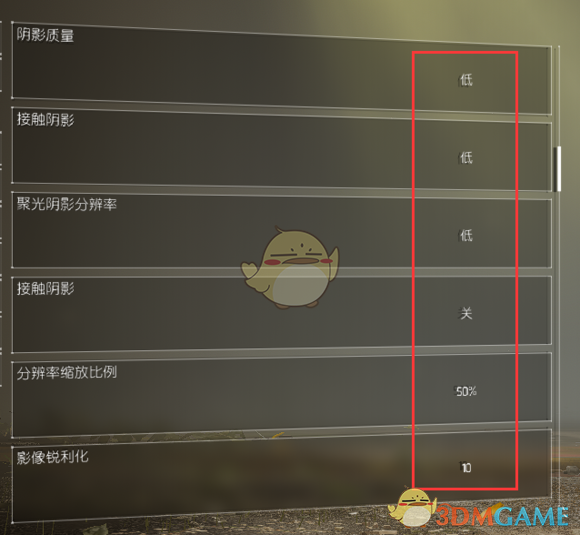
10、分辨率缩放(50%)
11、影像锐利化(10)这数值非常吃内存,8G的电脑最高20不能再高了,否则会溢出,游戏闪退,卡死,切记!!
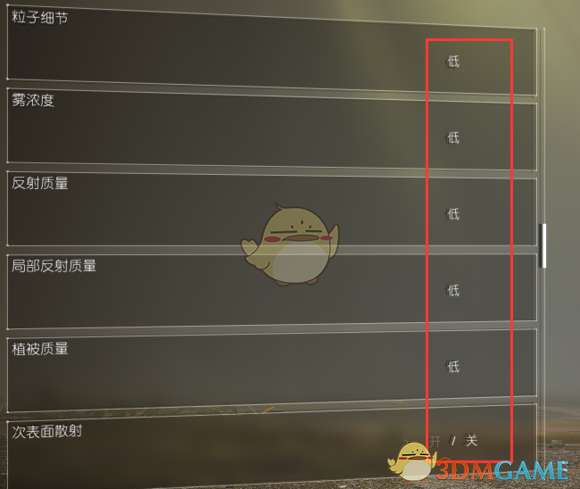
12、粒子细节(低)
13、雾浓度(低) 我觉得低也看得见雾,反而高了非常卡。
14、反射质量(低)
15、局部反射质量(低)
16、植被质量(低)建议好点的配置最好设置为“中”,植被不怎么吃显卡,主要是我的卡太垃圾了T.T
17、次表面散射(关)
18、环境光屏弊(低)
19、场景深度(关)
20、对象细节(0)
21、额外的视野距离(5)调到5基本可以看见中近距离怪,如果觉得显卡可以的可以设置默认。
22、镜头眩光(关)
23、光晕效果(关)
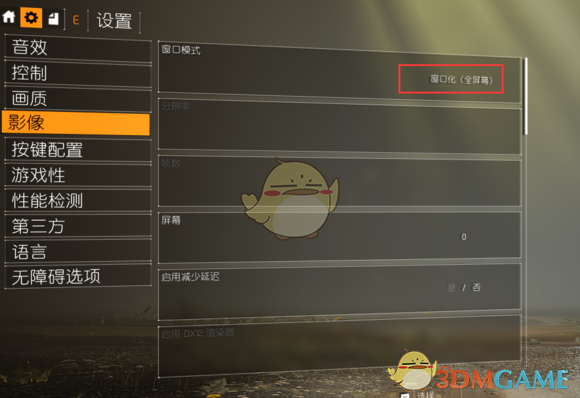
24、影像-》窗口模式(窗口化(全屏幕))这一项打开了,才能自订FPS帧数,切记。
25、启用减少延迟(否)一定要关,非常吃性能。
好了,到现在为止,基本就可以了,别忘了,每一个设置选项调整后,记得按F应用,否则不会生效,然后退出游戏,再次启动游戏即可了。